맥북 초기 세팅 + 어플리케이션 추천
General
- 01 Mac에서 ₩ 표시와 작별하기
- 02 맥북 초기 세팅 + 어플리케이션 추천
- 03 Astro로 개인 웹사이트 만들기
- 04 로컬에서 여러 GitHub 계정 관리하기
얼마 전 집에서 넷플릭스 머신으로 쓰던 M1 맥미니 상태가 삐리해졌다. 그렇게 포맷을 하고 새롭게 세팅을 하게 되었는데, 혹시나 맥을 새롭게 사용할 사람들을 위해(?) 맥을 처음사서 세팅하는 과정 + 몇 개의 어플리케이션 추천을 블로그로 남겨보고자 한다.
0. Web Browser
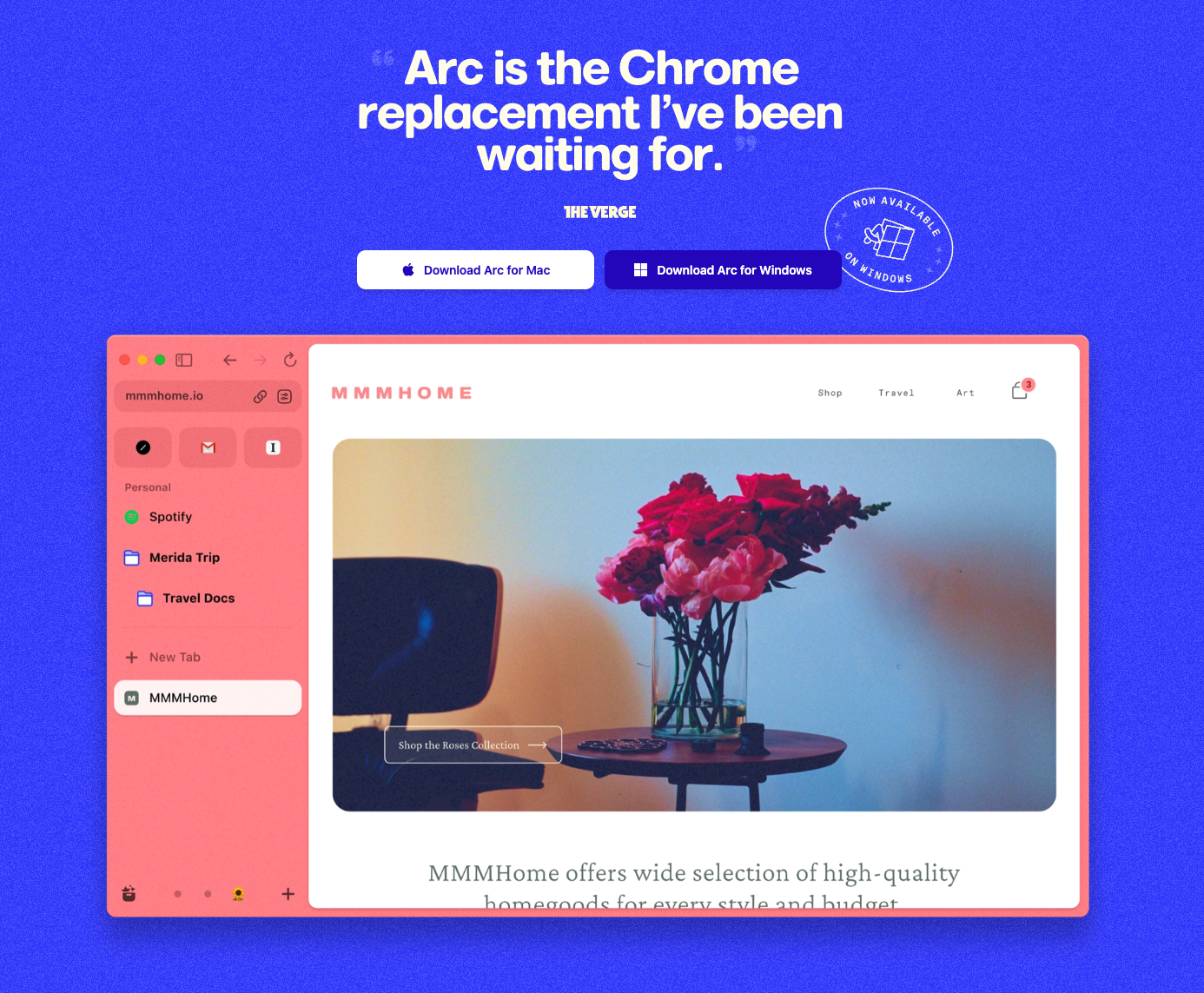
왜 0번이냐? 라고 묻는다면, 그만큼 중요하기 때문이다. 물론 Safari도 좋은 브라우저이지만, 이 브라우저는 정말 편하다,,
나는 Arc라는 브라우저를 사용하고 있다. 한 1년 정도 꾸준히 사용한 것 같은데 너무 좋다. 우선 상단바가 없는 부분이 내게는 시원시원해서 마음에 들었는데, 1인치의 높이는 맥에서는 너무나도 중요한 것이다.
당장 상단베젤 줄이고 M자 탈모가 생긴 맥북이지만 상단바가 베젤 위치로 올라간 것은 작은 노트북 화면에서 꽤나 큰 만족감을 준다는 것을 생각했을 때, 상단바를 숨기고 사이드바로 집어넣는 발상은 매력적이지 않을 수 없다.
저 사이드바도 cmd + s로 고정하거나 숨길 수 있어 화면 전 영역을 브라우저로 활용할 수 있는 부분이 너무나도 매력적인 브라우저이다. ‘단지 위에 있던 것을 옆으로 옮겼을 뿐인데 어쩜 이리 쾌적할 수 있을까?’ 싶다.
자체 LLM도 마음에 들지만, 나는 요약이나 AI를 썩 많이 활용하는 편은 아니기도 하고, 번역 또한 3개 언어를 모국어로 구사하는 내게는 필요하지 않았다. (내가 아는 분은 이 부분이 너무 매력적이라 계속 정착하셨다.)
물론 그럼에도 개발자인 우리에게는 Chrome 설치가 불가피하다. 크롬 홈페이지
[2025.04.08 업데이트] 이제는 Arc가 새로운 업데이트를 지원하지 않는다. 보안 관련 업데이트만 할 예정이라고 한다.
1. Magnet
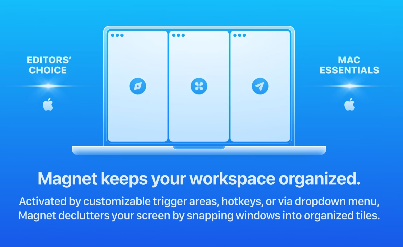
최근 MacOS Sequoia에서 Magnet과 유사한 기능이 들어온 것으로 알고 있다. 그러나, 나는 거의 8년 동안 쓰고 있는 Magnet이라는 친구가 훨씬 편하기도 하고 이 단축키가 익숙한 까닭에 Magnet을 사용한다. 그리고 솔직히 Sequoia에 새로 들어간 기능은 개인적으로 너무 불편했고 직관적이지 못했다.
나는 Magnet을 워낙 오래 사용해서 지금은 체감이 딱히 가지 않지만, 솔직히 Magnet이 없었다면 생산성이 지금의 70% 수준이지 않았을까 싶을 정도로 나에게는 필수인 어플이다.
2. MS Office
딱히 말이 필요 없을 것 같다. 그냥 설치해서 사용하자. 나는 MS 365가 아니라 개별 어플로 다운받아 사용한다. MS Word 앱스토어 링크
3. Xcode command line developer tools
저는 XCode 안쓸건데요?
소용 없다. 맥에서 개발하려면 이거 깔아야 한다. 당장 Git 명령어 치면 이거 설치하라고 한다.
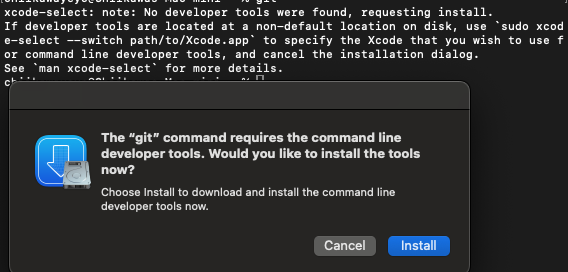
설치하도록 하자.
4. Ide, Editor 설치
나는 크게 CLion, WebStorm을 사용하고, VSCode와 Zed라는 에디터를 설치했다.
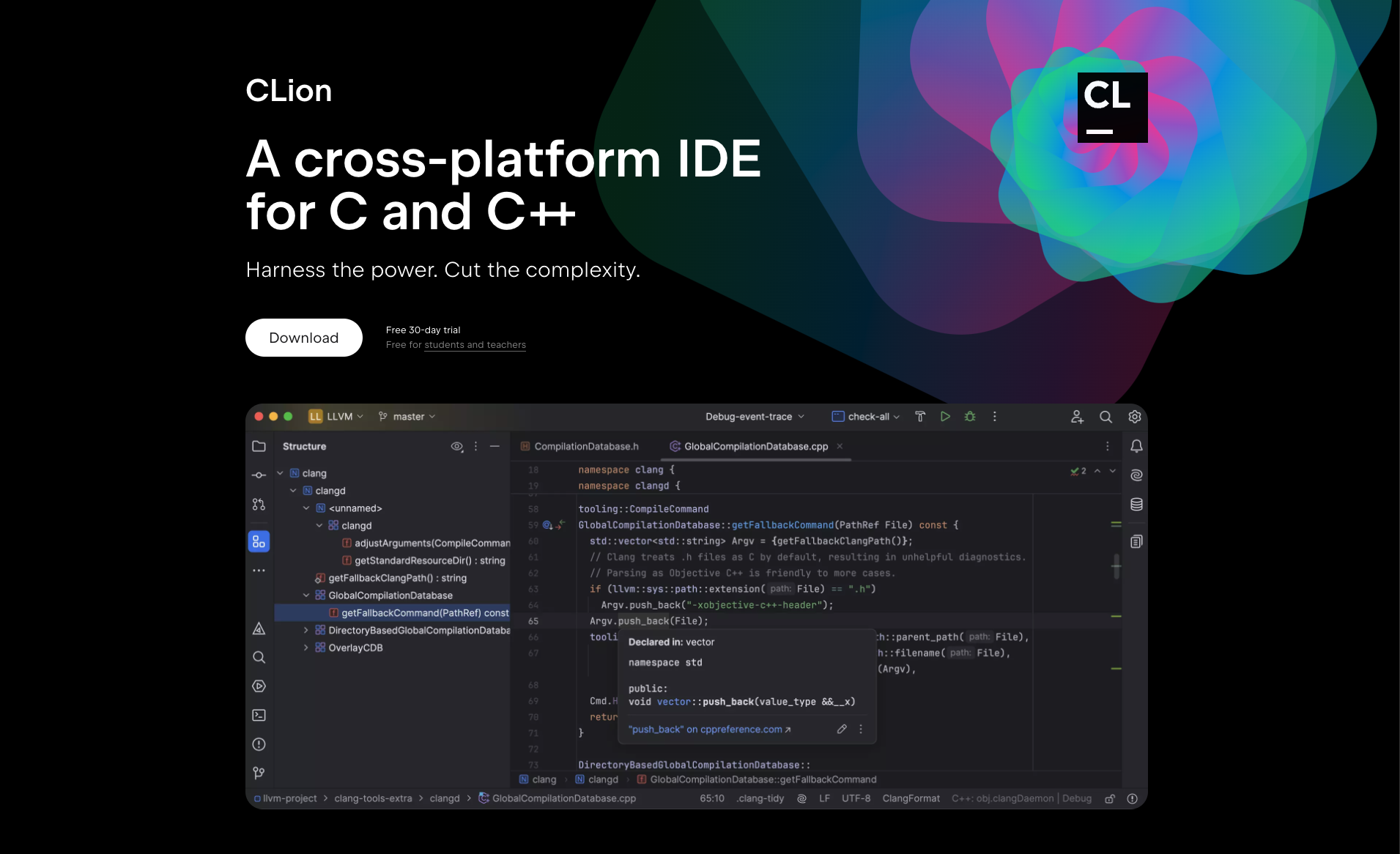
Jetbrains 사에서 만든 C/C++ 개발을 위한 Ide이다.
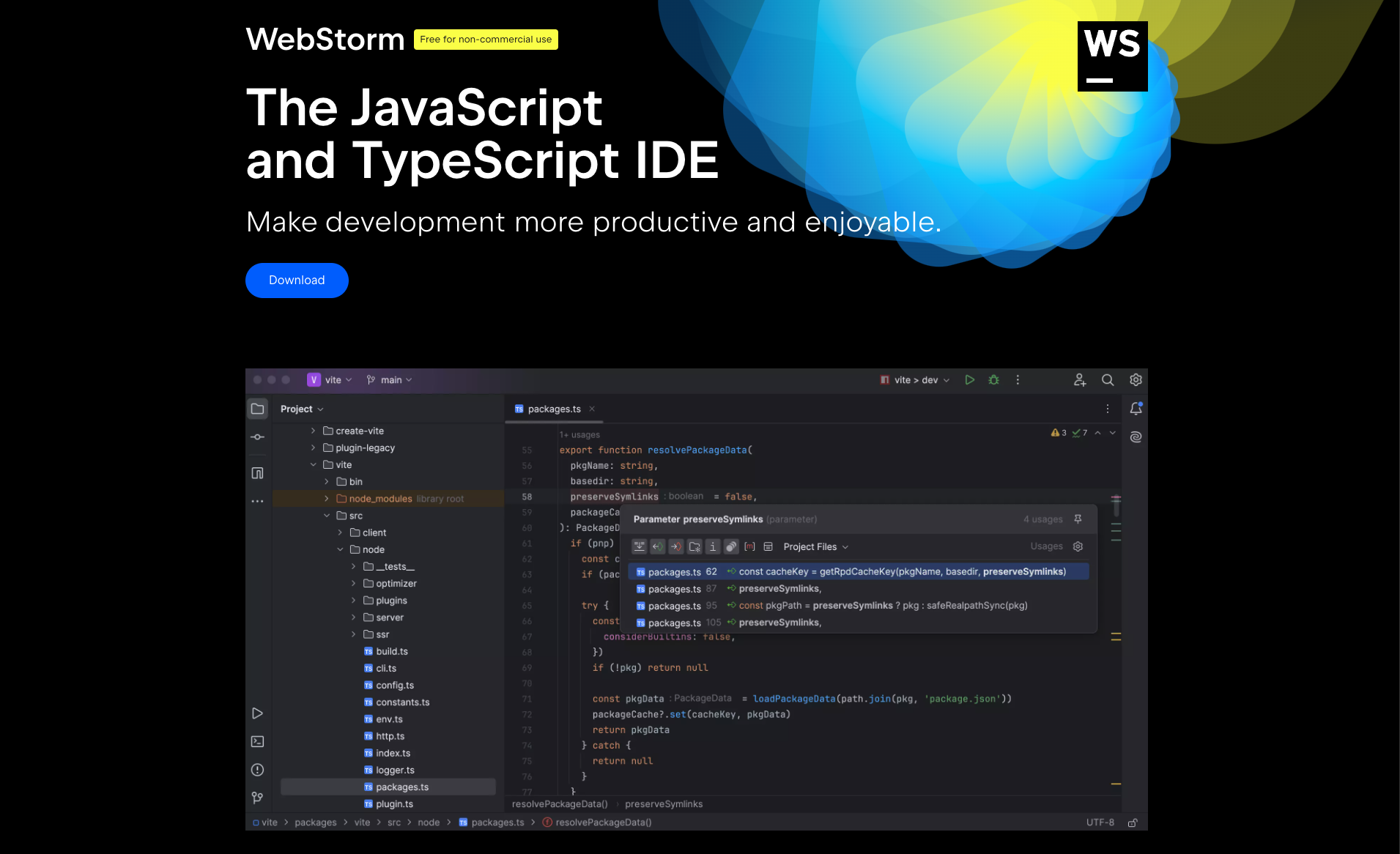
Jetbrains 사에서 만든 JavaScript 개발을 위한 Ide이다.
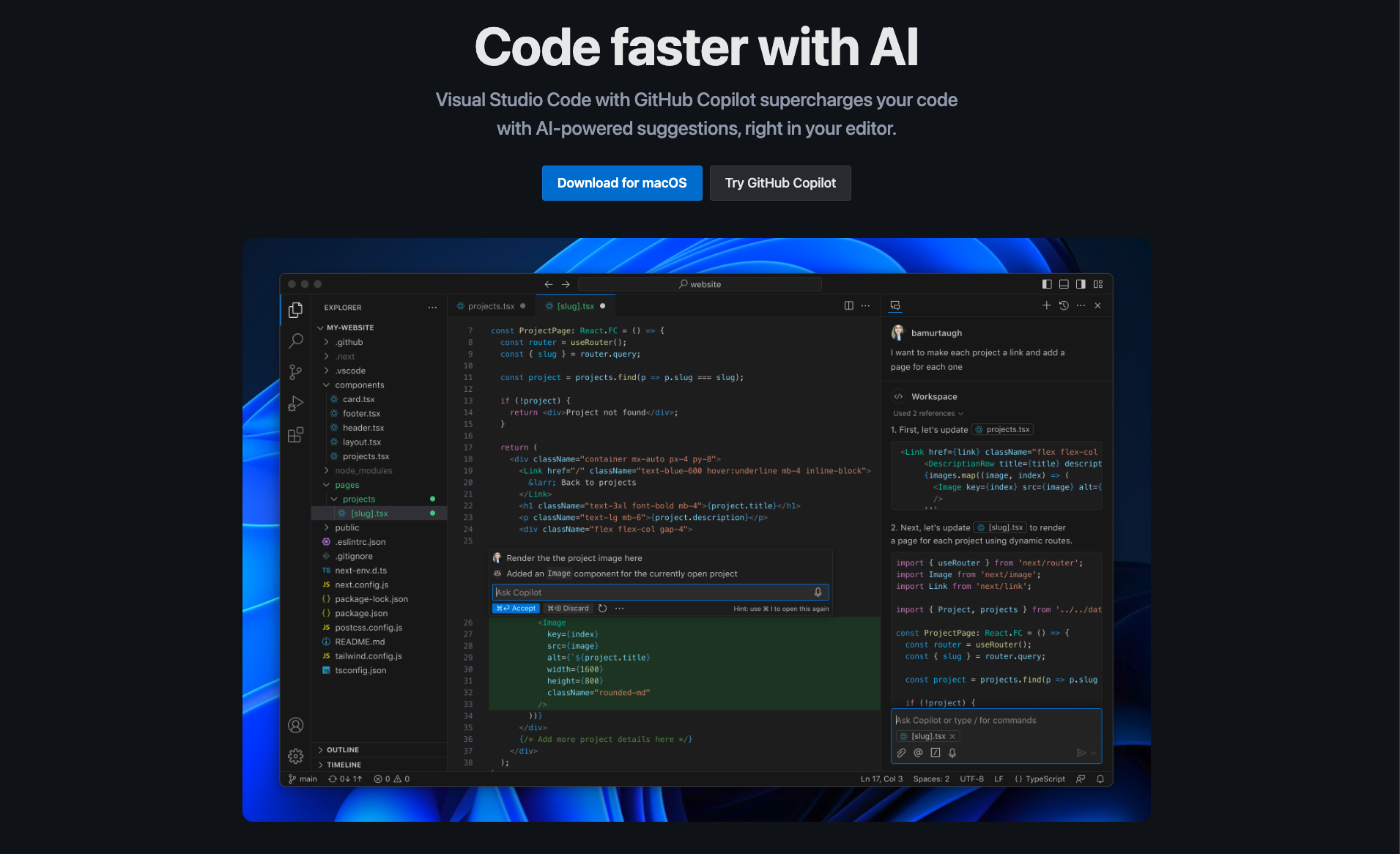
VSCode를 사용하는 이유는 단 하나이다.
가볍고 빠르다.
Ide에 비해 가볍고 빠른 것이 장점이며, Extension을 붙이면 Ide급으로 사용이 가능하다. 실제로 대부분의 코딩 작업은 VSCode에서 진행하고 있다.
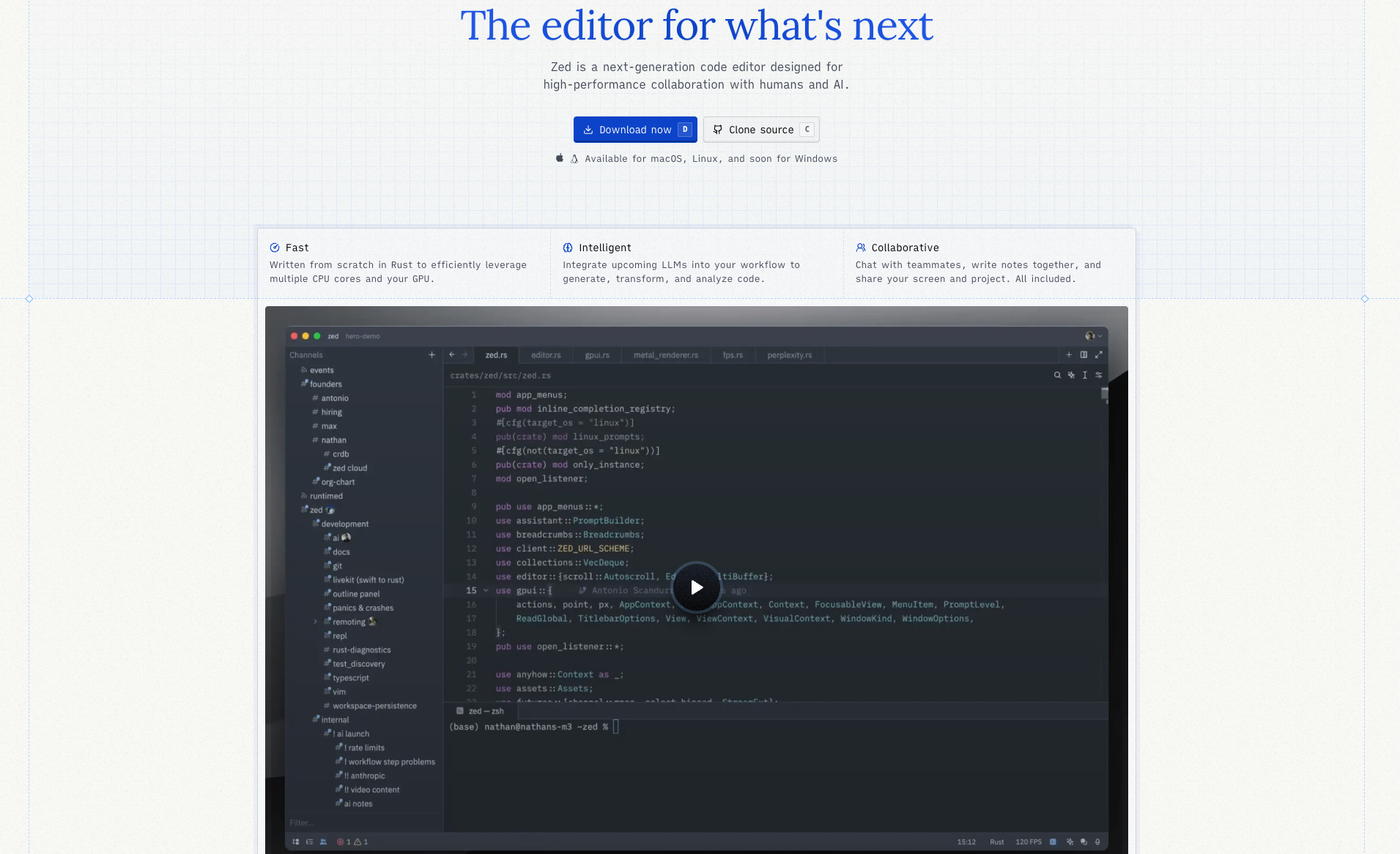
아직은 거의 모두에게 생소할 이 친구는, 바로 Atom 출신 개발자들이 만든 에디터이다.
나는 1년 동안 실사용 하는 에디터인데, Rust 기반이기에 Electron 기반의 VSCode보다 확실히 빠르다. 설치한 배경은 당시 Rust뽕에 맞아서 Rust가 들어간 프로그램들 주구장창 찾다가 발견하게 되었다.
상당히 많은 기능을 덜어낸 것이 보이고, 정말 필요한 기능만이 들어가 있다.
물론 이는 단점이 될 수 있는데, VSCode처럼 수많은 Extension을 제공하지 않는다.
주어진 틀 안에서만 사용한다는 느낌인데, 그래서 Editor 본연의 기능을 행하는 것 같아서 좋아한다.
(VSCode는 Extension 이것저것 붙이다 보면 Ide가 따로 없다)
사용하는 사람은 많지 않지만, Github과 연동이 가능하고, 안에서 Discord처럼 자체 음성대화를 제공한다. VSCode의 Live Share 기능에 음성채팅을 붙인 것이라고 생각하면 될 것 같다.
5. Homebrew 설치
패키지 매니저의 일종이다. 패키지 설치 및 관리를 위해 필수이다. 설치하도록 하자.
0. 설치 방법
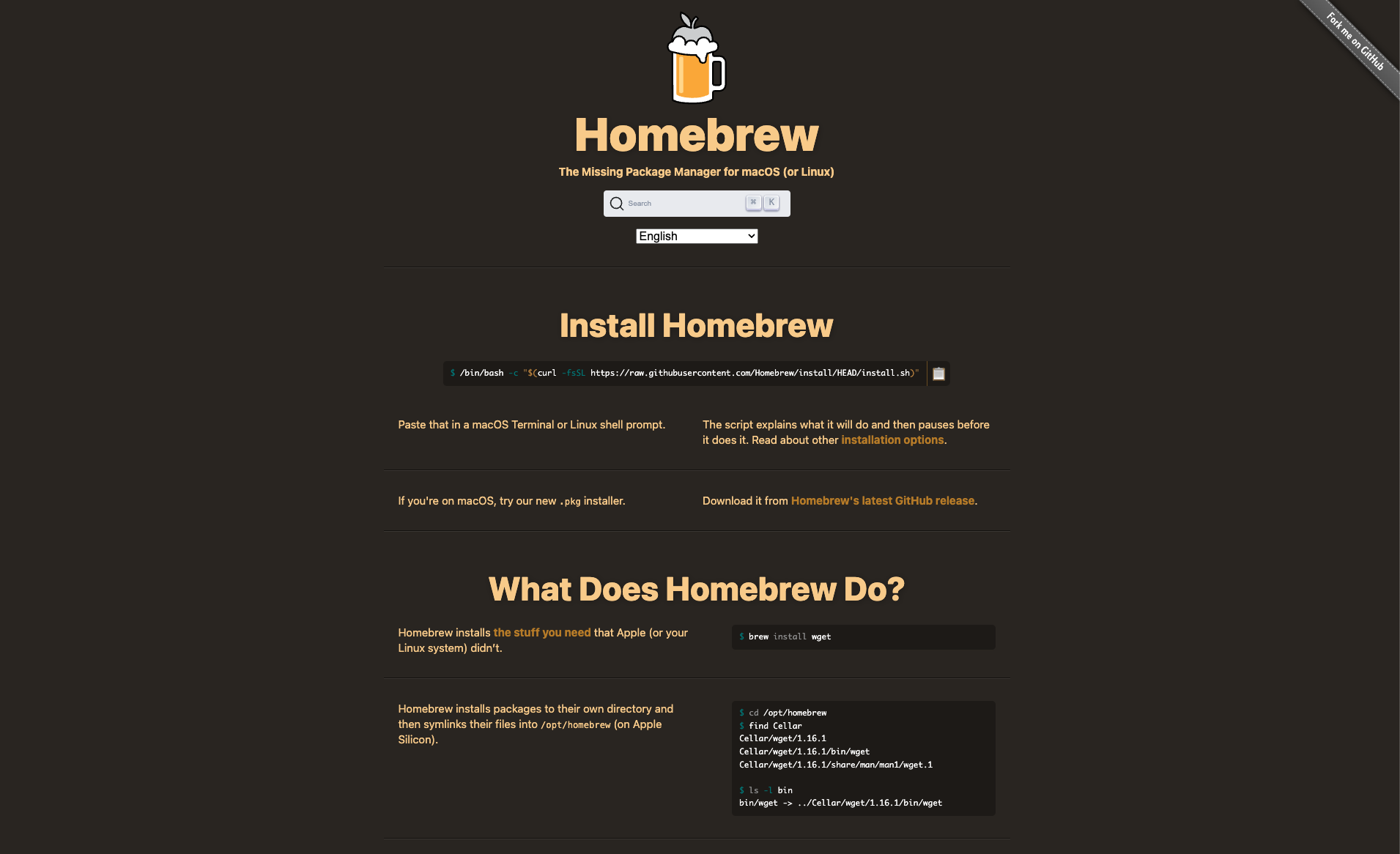
1. 명령어 입력
/bin/bash -c "$(curl -fsSL <https://raw.githubusercontent.com/Homebrew/install/HEAD/install.sh>)
2. 설치 후
echo >> /Users/chiikawayeyo/.zprofile
 echo 'eval "$(/opt/homebrew/bin/brew shellenv)"' >> /Users/{유저 이름}/.zprofile
eval "$(/opt/homebrew/bin/brew shellenv)"
터미널에 위와 같은 커맨드가 나올 것인데, 이를 그대로 복붙해 입력하여 PATH에 homebrew를 추가해주면 끝이다.
1. iterm2
item2 공식 홈페이지 사실 다른건 모르겠고, 기본 터미널 보다 얘가 더 예쁘고 커스터마이징이 가능해서 쓰기 좋다.
1. 설치 커맨드
brew install iterm2
2. oh-my-zsh
oh-my-zsh 공심 홈페이지 zsh의 설정을 다루기 위한 플러그인이다. (딱히 이 친구를 사용하지는 않지만, 폰트나 터미널 커스터마이징에 유용하다.) 카페에서 oh-my-zsh를 사용하면 사람들이 다가와 “놀라워! 너 천재야?”라고 묻는다고 한다. 스타벅스에서 사용하자.
1. 설치 커맨드
sh -c "$(curl -fsSL <https://raw.githubusercontent.com/ohmyzsh/ohmyzsh/master/tools/install.sh>)"
3. vim
1. 설치 커맨드
brew install vim
4. git
1. 설치 커맨드
brew install git
5. node
1. 설치 커맨드
# NOTE:
# Homebrew is not a Node.js package manager.
# Please ensure it is already installed on your system.
# Follow official instructions at <https://brew.sh/>
# Homebrew only supports installing major Node.js versions and might not support the latest Node.js version from the 22 release line.

# download and install Node.js
brew install node@22

# verifies the right Node.js version is in the environment
node -v # should print `v22.11.0`

# verifies the right npm version is in the environment
npm -v # should print `10.9.0`
6. docker
6. GitKraken
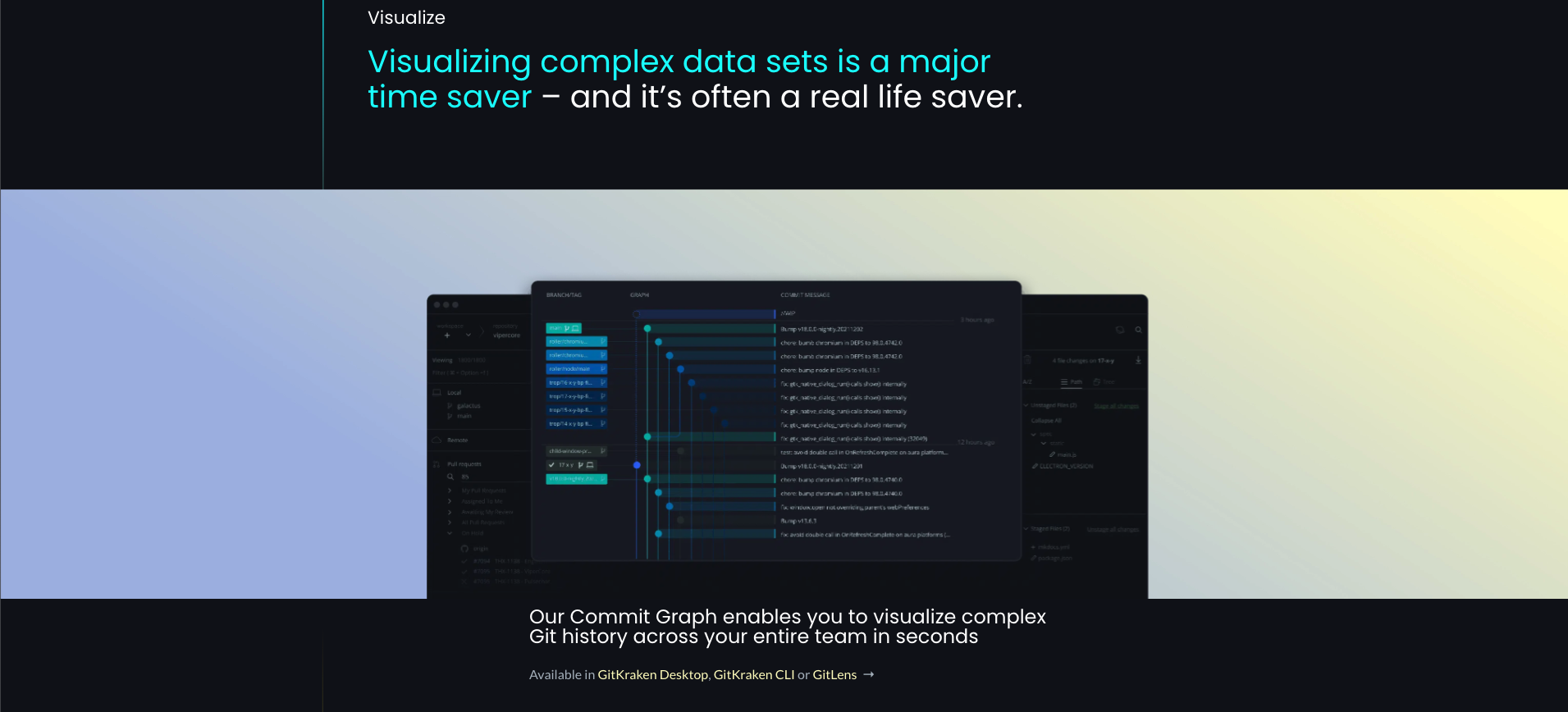
사실 대부분을 터미널을 통해 Git을 사용하는 나지만, 가끔(?) gui가 필요할 때가 있다. 이 친구는 Git commit graph를 굉장히 직관적으로 잘 보여줘서 좋았다. Github Desktop, Source tree보다 내게는 훨씬 편하고 좋았던 프로그램이다.
7. Notion Desktop
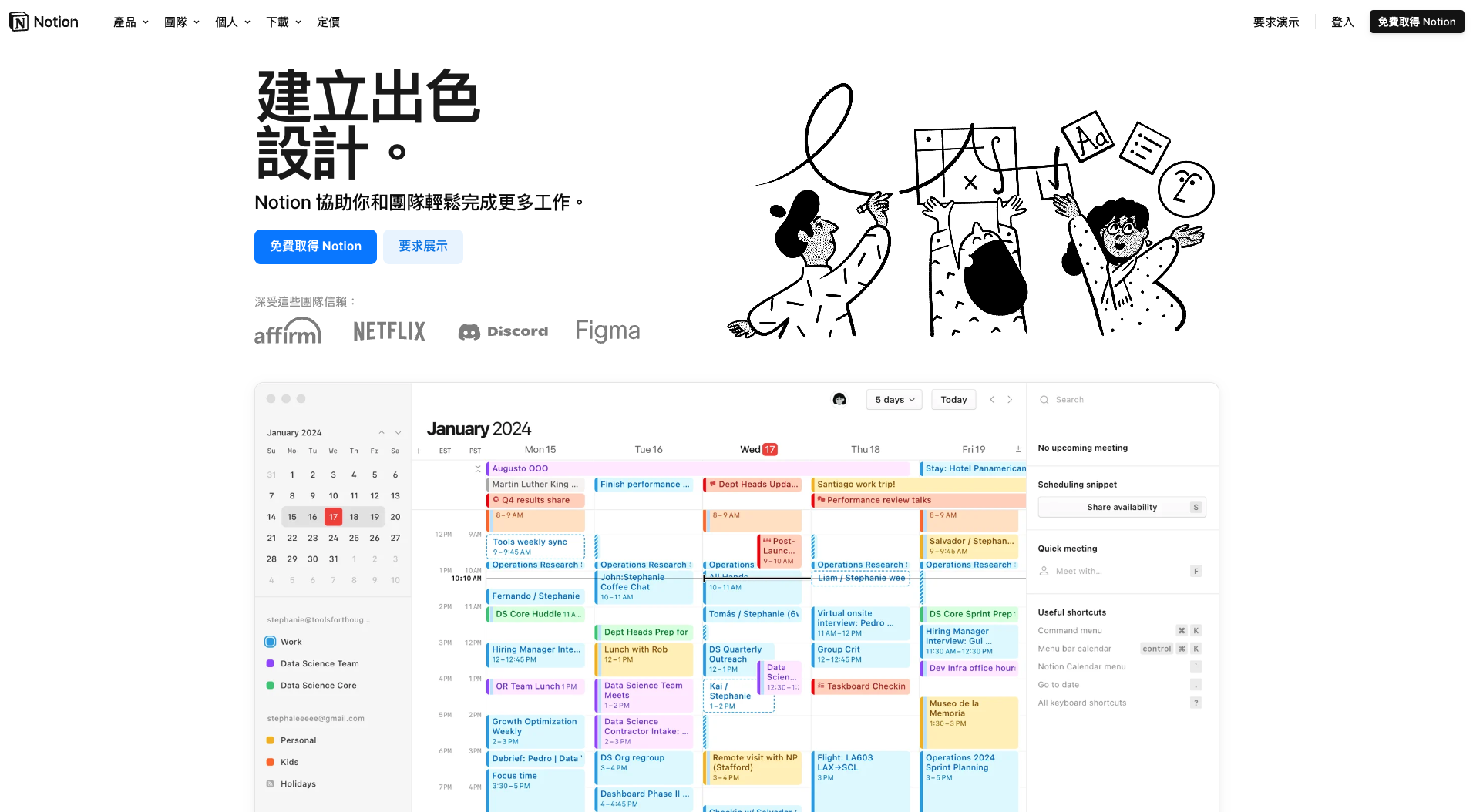
굳이 말이 필요할까 싶다. 요즘 MZ의 필수템이 아닐까? Notion을 잘 사용하지 못하는 친구들도 주위에 있는데, 꼭 배우길 바란다. 협업할 때 이만한 프로그램이 없다.
8. Obsidian
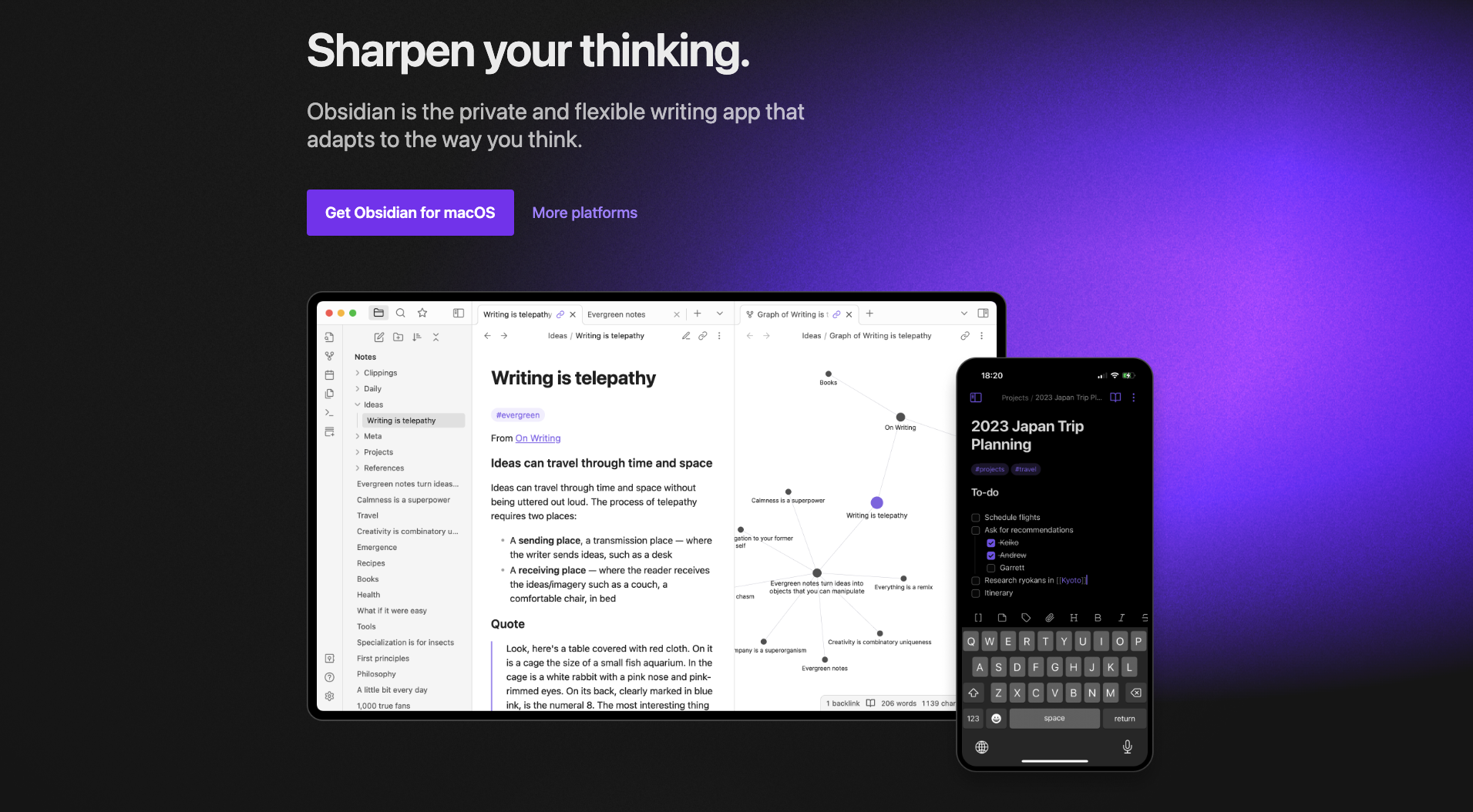
아니, Notion도 설치하면서 이건 또 왜 쓰냐? 라고 물어볼 수 있는데, 이유는 의외로 명백했다.
Notion은 조금 무겁다.
그리고 수업 내용이나 개인적으로 무언가를 필기한 뒤 markdown 형식으로 저장하고 싶을 때가 있는데, 이보다 좋은 마크다운 에디터가 또 있을까 싶다. 실제로 나는 Obsidian을 통해 독서노트나 수업 내용 필기를 하고 있다.
9. Postman
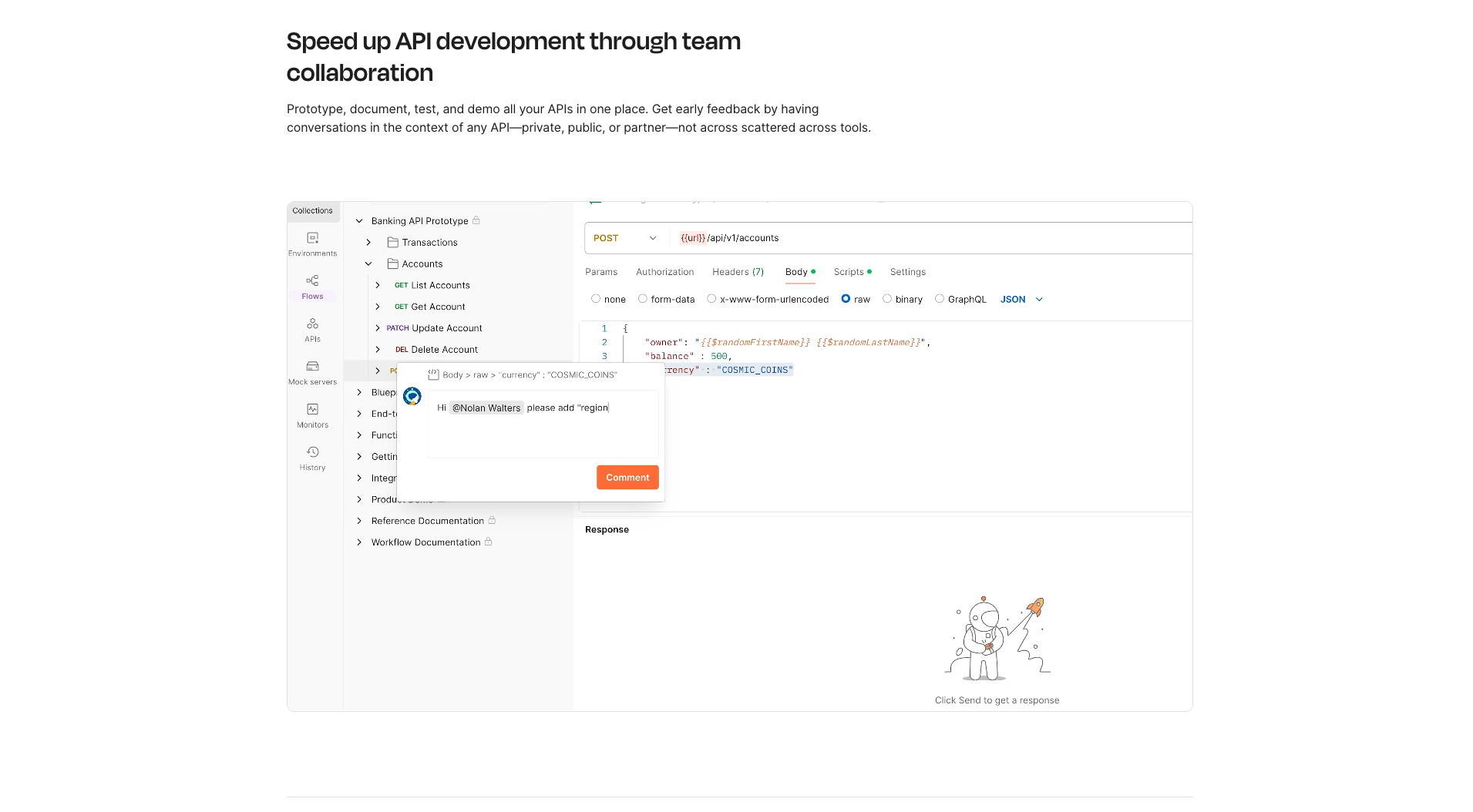
웹 개발자들에게 필수인 프로그램이다. HTTP 메서드를 통한 서버와의 통신을 프론트 코드에 적용하기 전에 데이터 사전에 받아보는 용도로 잘 활용하고 있다. 코드에 넣기 전에 제대로 통신이 되는지, 그리고 만약 에러가 난다면 코드 수정 이전에 하나씩 직접 요청해보며 뭐가 빠진지 미리 체크할 수 있어서 너무 좋았다.
10. Figma Desktop
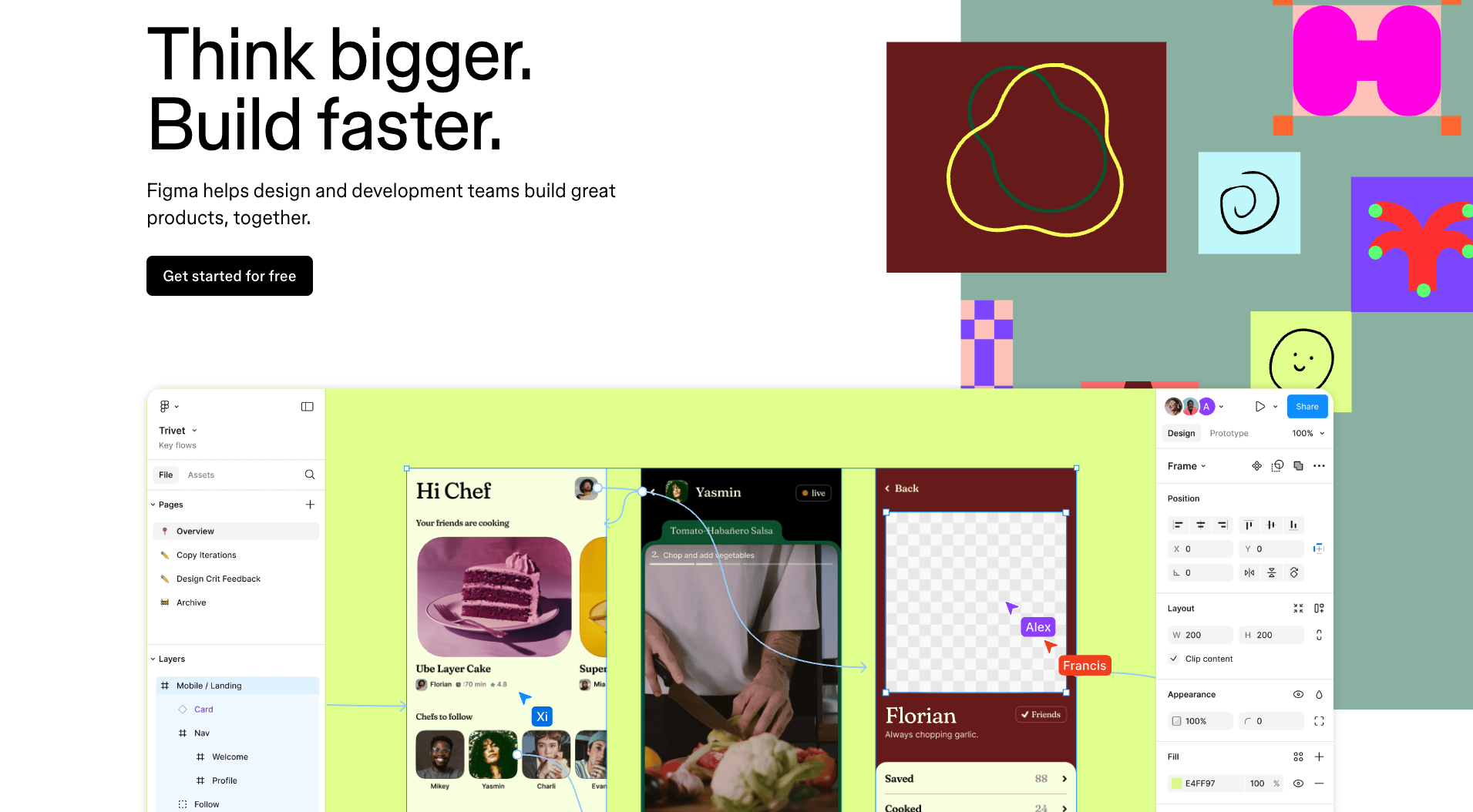
협업을 위한 최고의 프로그램 중 하나이다. 같이 PPT를 만들기도 좋고, 와이어 프레임을 함께 짜며 Prototype 설정으로 프로그램의 청사진을 그려볼 수 있어 좋았다.
11. Discord
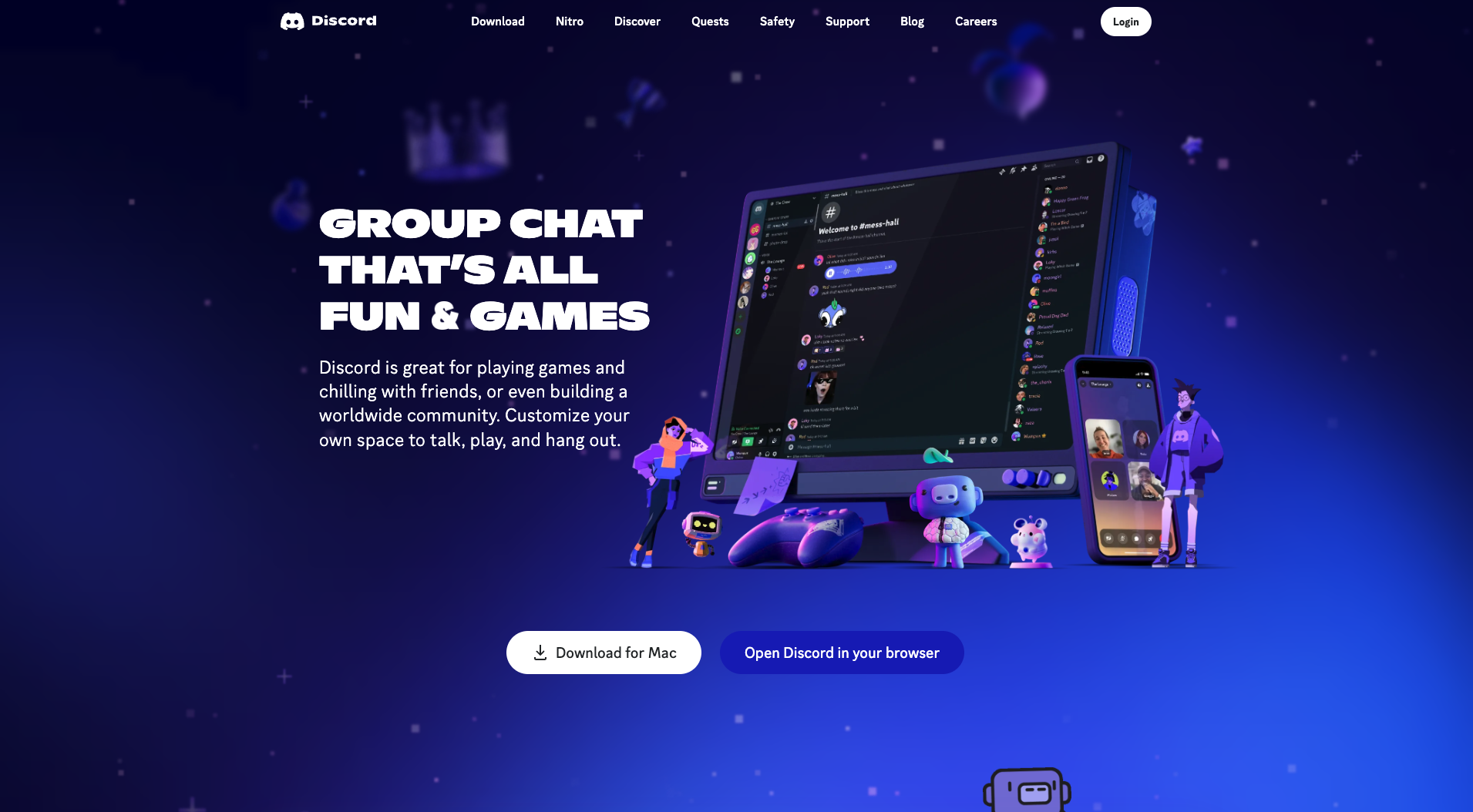
필수다. 카톡보다도 먼저 설치한 프로그램이다.